macapp使用時間

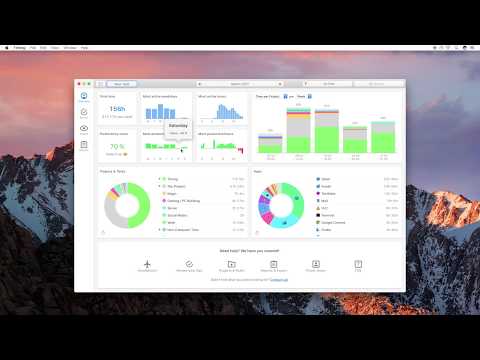
使用「螢幕使用時間」中的「App與功能限制」設定來限制可使用的App和功能。若要在Mac上更改這些設定,請選擇「蘋果」選單>「系統設定」,然後按一下側邊欄中的「螢幕使用時間」。,在Mac上,您可以選擇激活「利用時間」這樣,除了能夠調節計算機之外,您還可以準確地了解您在計算機上花費的時間。使用此選項時,您將擁有有關您的應用程式使用情況、通知以及您使用Mac的頻率的數據。以下是您需要了解的有關該主題的所有資訊。...

在 Mac 上更改「螢幕使用時間」中的「App 與功能限制」設定

使用「螢幕使用時間」中的「App 與功能限制」設定來限制可使用的 App 和功能。 若要在 Mac 上更改這些設定,請選擇「蘋果」選單 >「系統設定」,然後按一下側邊欄中的「螢幕使用時間」。

如何限制Mac上應用程式的使用時間?

在 Mac 上,您可以選擇激活 「利用時間」 這樣,除了能夠調節計算機之外,您還可以準確地了解您在計算機上花費的時間。 使用此選項時,您將擁有 有關您的應用程式使用情況、通知以及您使用 Mac 的頻率的數據。 以下是您需要了解的有關該主題的所有資訊。

如何在Mac上使用屏幕時間-MAC

打開“系統設置”(System Settings),在側邊欄找到“Screen Time”。 第一次進入時會提示你“開啟Screen Time”,點擊確認即可。 開啟後,系統會開始記錄你的使用數據,包括每天用了哪些應用、花了多少時間、收到的通知數量等。

如何在Mac電腦中增設應用限制使用時間?

當家裡的青少年使用Mac電腦上網課時,有些會偷偷玩其他的應用程序,這時候我們可以增設應用程序限制使用時間,這樣就控制青少年的網癮,下面我們分享在Mac電腦中增設應用限制使用時間的操作步驟。

#請益 MacBook app與網站活動使用時間24小時

今天突然發現從去年12/20開始每天都有gu的網站,而且都是24小時,但我這段時間根本沒有在電腦看過gu的網站,想請問這要怎麼讓它消失?

Mac電腦如何給應用程序添加使用時長?

我們都知道Mac電腦有限制程序或網站使用功能,這個功能很好的控制了用戶的上網時間。 下面分享Mac電腦如何給應用程序添加使用時長。 1.點擊蘋果桌面左上角的蘋果圖標,然后選擇“系統偏好設置”。 2.在偏好設置面板中點擊“屏幕使用時間”。

在 Mac 上使用屏幕時間的完整指南

您可以從 Mac 上的 Screen Time 中找到一周中每一天的 app 使用情況以及整週的平均 app 使用情況。 這裡是如何。 在 Mac 上打開系統偏好設置。 輸入屏幕時間。 單擊左側的應用程序使用菜單。 從圖表中查找應用程序使用的持續時間,並滾動列表以查找更多詳細信息。 單擊帶有“今天”的箭頭以查找前幾天的應用程序使用情況。 單擊窗口頂部的歷史記錄並選擇上週以查看過去一周的使用情況。